
Le Mot-Clé · Tuto visibilité locale
CréeZ votre fiche Google Business Profile, étape par étape
La fiche d’établissement Google, c’est la carte qui s’affiche sur Google Maps et à droite des résultats quand on cherche votre activité près de chez soi. Elle est gratuite. Voici comment la créer proprement du premier coup.
Gratuit 20 à 30 min de saisie Validation : jusqu’à 5 jours ouvrés
Introduction
Pourquoi votre fiche Google compte autant
Quand quelqu’un cherche « ostéopathe près de moi » ou « fleuriste Lille », Google affiche d’abord une carte avec quelques établissements, avant même les sites web. Ce sont les fiches Google Business Profile.
En un coup d’œil, elles donnent au client ce qu’il veut savoir : où vous êtes, si vous êtes ouvert, ce qu’en pensent les autres clients et comment vous joindre. Sans fiche, vous n’apparaissez ni sur Google Maps ni dans ce bloc. Avec une fiche incomplète, vous passez derrière des concurrents mieux renseignés.
La bonne nouvelle : la créer est gratuit et ne demande aucune compétence technique. Ce tuto vous accompagne en quatre temps : préparer vos informations, choisir le bon type d’établissement, créer et valider la fiche, puis la faire vivre.
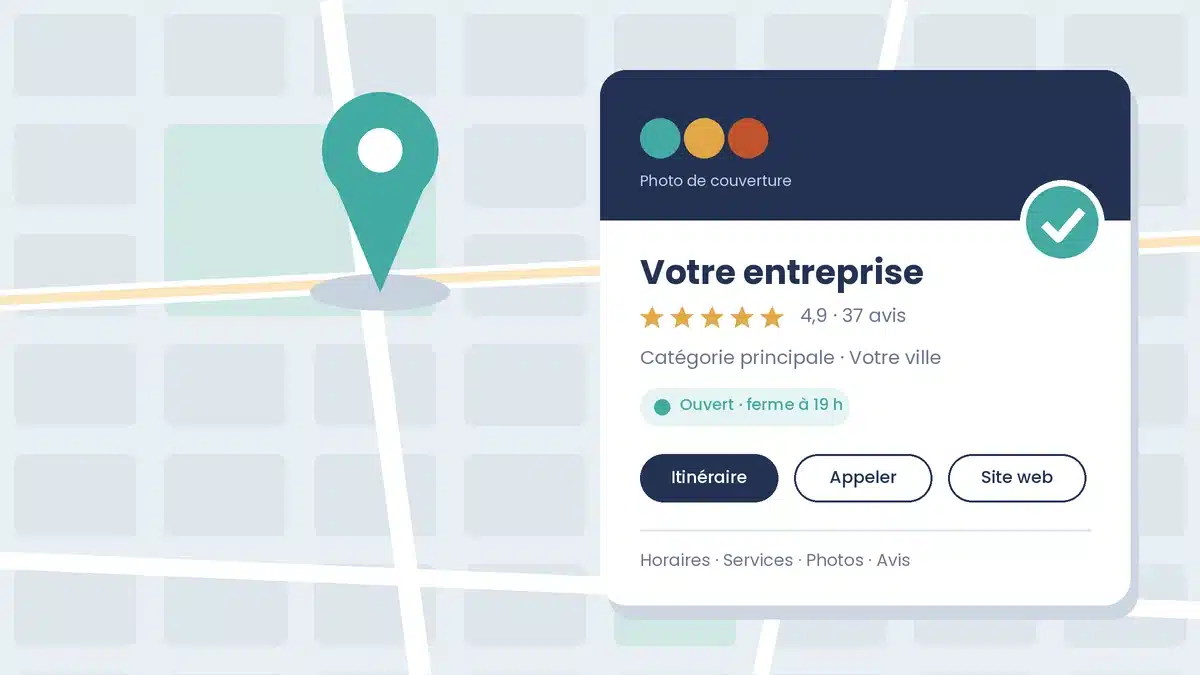
Avant de commencer
Rassemblez ces informations
- ☐ Un compte Google à votre nom
Idéalement avec votre adresse e-mail professionnelle. Évitez le compte personnel d’un proche ou d’un prestataire. - ☐ Le nom exact de votre entreprise
Tel qu’il apparaît sur votre enseigne, vos documents et votre site. - ☐ Votre adresse ou votre zone d’intervention
Avec le numéro, la rue, le code postal. Ou la liste des villes où vous vous déplacez. - ☐ Un numéro de téléphone joignable
Un mobile est pratique : Google peut y envoyer un code de validation par SMS ou appel. - ☐ Votre site web ou votre page de réservation
Facultatif mais recommandé. - ☐ Vos horaires d’ouverture
Y compris les jours fériés et fermetures annuelles connues. - ☐ Un document professionnel à votre nom commercial
Facture client, facture d’énergie, extrait Kbis ou avis de situation SIRENE. Utile pour la validation vidéo. - ☐ 5 à 10 photos de qualité
Logo, façade ou espace de travail, intérieur, vous en activité, vos réalisations.
Point clé
Quel type d’établissement êtes-vous ?
C’est la question qui décide de ce que vous affichez et de ce que Google vous demandera pour la validation.
Établissement physique
Vous recevez vos clients
Boutique, cabinet, salon, restaurant avec une enseigne permanente.
Adresse affichée publiquement
Zone de service
Vous allez chez vos clients
Artisan, coach à domicile, praticien qui se déplace. Vous ne recevez pas à votre adresse.
Adresse masquée, zone affichée
Hybride
Les deux
Vous recevez au cabinet et vous vous déplacez aussi, ou vous livrez.
Adresse + zone desservie
Choisissez « zone de service » et n’affichez pas votre adresse personnelle. Google l’exige, et c’est aussi plus prudent pour votre vie privée.
Création
Les 8 étapes pour créer votre fiche Google
Vérifiez qu’une fiche n’existe pas déjà
Tapez le nom de votre entreprise + votre ville sur Google et sur Google Maps. Google crée parfois des fiches automatiquement à partir de données publiques, et un ancien prestataire a pu en créer une.
- Une fiche existe et personne ne la gère : Cliquez sur « Vous êtes le propriétaire de cet établissement ? » pour la revendiquer.
- Une fiche existe mais quelqu’un d’autre la gère : Faites une demande d’accès. Sans réponse de sa part, Google peut vous transférer la propriété.
- Aucune fiche : Passez à l’étape 2.
Ne créez jamais une deuxième fiche pour la même activité à la même adresse. Les doublons font perdre de la visibilité et peuvent entraîner une suspension.
Connectez-vous à Google Business Profile
Rendez-vous sur business.google.com et connectez-vous avec le compte Google qui sera propriétaire de la fiche.
Cliquez sur « Gérer maintenant » ou « Ajouter votre établissement »
Saisissez le nom de votre établissement
Indiquez votre nom réel, exactement comme sur votre enseigne ou vos documents. Rien de plus.
« Dupont Plomberie Urgence Dépannage Lille » au lieu de « Dupont Plomberie ». Ajouter des mots-clés ou une ville dans le nom est contraire aux règles Google et reste la première cause de suspension.
Choisissez votre catégorie principale
Commencez à taper votre métier et choisissez la catégorie la plus précise dans la liste proposée. C’est le réglage qui pèse le plus sur les recherches où vous apparaîtrez.
Regardez la catégorie affichée sous le nom de vos concurrents les mieux placés sur Maps. Vous pourrez ajouter des catégories secondaires plus tard, une fois la fiche créée.
Indiquez votre adresse ou votre zone desservie
Google vous demande si vous voulez ajouter un lieu que les clients peuvent visiter. Google peut ensuite vous demander si vous vous déplacez aussi chez vos clients : répondez oui si vous êtes hybride.
- Oui : Si vous recevez vos clients : saisissez l’adresse, puis placez précisément le repère sur la carte.
- Non : Si vous vous déplacez uniquement : vous indiquerez ensuite vos zones desservies (villes, codes postaux, jusqu’à 20 zones).
Ajoutez vos coordonnées
Numéro de téléphone et site web (ou page de réservation si vous n’avez pas de site). Vérifiez que ces informations sont identiques partout ailleurs : site, Pages Jaunes, réseaux sociaux, annuaires.
Refusez les offres payantes proposées pendant le parcours (site Google, publicités) si vous n’en avez pas besoin. La fiche reste gratuite.
Validez votre établissement
Tant qu’elle n’est pas validée, votre fiche n’apparaît pas publiquement. C’est Google qui choisit les méthodes proposées, selon votre type d’activité, votre région et les informations déjà connues. Vous ne pouvez pas en demander une autre.
| Méthode | Comment ça se passe | Délai |
|---|---|---|
| Vidéo | La plus fréquente aujourd’hui. Vous filmez depuis votre smartphone, dans l’application ou le navigateur mobile. | Examen jusqu’à 5 jours ouvrés |
| Téléphone / SMS | Un code arrive par appel ou SMS sur le numéro de la fiche. Les standards automatiques ne le reçoivent pas. | Immédiat |
| Un lien arrive sur l’adresse affichée à l’écran. | Immédiat | |
| Appel vidéo en direct | Un conseiller Google vous guide en visio pendant que vous montrez votre établissement. Aux horaires d’ouverture uniquement. | Pendant l’appel |
| Courrier | Une carte avec un code à 5 chiffres, de plus en plus rare. Code valable 30 jours. | Jusqu’à 14 jours |
Réussir la validation vidéo
- Filmée en direct depuis la fiche sur votre mobile
- Une seule prise continue, sans montage
- Au moins 30 secondes
Elle doit montrer trois choses :
Plaque de rue, numéro du bâtiment, commerces voisins. Pour une activité à domicile : les repères de votre quartier.
L’enseigne avec votre nom, ou pour une zone de service : votre matériel, votre espace de travail, cartes de visite, véhicule logoté.
Ouvrir la porte avec vos clés, accéder à une zone réservée, montrer un document pro au nom de la fiche (facture client, facture d’énergie, Kbis).
Le visage d’autres personnes, ni de numéros sensibles (compte bancaire, numéro fiscal, pièce d’identité). Cachez-les sur les documents.
Ne modifiez ni le nom, ni l’adresse, ni la catégorie. Toute modification peut relancer la validation. Si la vidéo est refusée, Google indique ce qui manquait : refaites-la en montrant à nouveau tout le contenu de la première, plus l’élément manquant.
Complétez votre fiche à 100 %
Vous pouvez remplir ces éléments pendant l’attente de validation. Une fiche complète inspire confiance et apparaît plus souvent.
- Horaires : Horaires habituels et horaires exceptionnels (jours fériés, congés).
- Description : 750 caractères maximum : ce que vous faites, pour qui, où. Les 250 premiers caractères comptent le plus.
- Catégories secondaires : Pertinentes, sans en abuser.
- Services ou produits : Avec une courte description et un prix si possible.
- Photos : Logo, photo de couverture, extérieur, intérieur, vous au travail, réalisations. Des photos réelles, pas de banque d’images.
- Attributs : Accessibilité, paiements acceptés, prise de rendez-vous en ligne…
- Lien de réservation : Si vous utilisez un outil de prise de rendez-vous.
Après la validation
Faire vivre votre fiche
| Action | Pourquoi | Rythme |
|---|---|---|
| Demander des avis | Envoyez le lien d’avis (bouton « Demander des avis ») à vos clients satisfaits. Jamais de faux avis ni d’avis contre récompense. | Après chaque prestation |
| Répondre aux avis | Remerciez les avis positifs, répondez calmement aux négatifs. Les futurs clients lisent vos réponses. | Sous 48 h |
| Publier des posts | Actualités, offres, événements : la fiche montre qu’elle est active. | 1 par semaine ou tous les 15 jours |
| Ajouter des photos | Nouvelles réalisations, saison, équipe. | 1 fois par mois |
| Vérifier les infos | Horaires, téléphone, suggestions de modification faites par des internautes. | 1 fois par mois |
Ne donnez jamais votre mot de passe Google. Ajoutez plutôt votre consultant·e comme gestionnaire : Profil > Menu ⋮ > Paramètres de la fiche > Gestion des accès > Ajouter. Vous restez propriétaire.
Récap
Les erreurs qui coûtent cher
Risque de suspension de la fiche.
Pour une activité sans accueil client, utilisez la zone de service.
Revendiquez l’existante plutôt que d’en créer une nouvelle.
Assurez-vous d’en être propriétaire principal.
Nom, adresse, catégorie : on n’y touche pas.
Nom, adresse, téléphone identiques partout sur le web.
Bloqué·e à une étape ?
Vous souhaitez que je crée votre fiche pour vous ? Prestation payante réalisée en 48h.