Tutoriel Google Analytics 4
Comment ajouter un utilisateur à Google Analytics
Donnez accès à vos statistiques en 5 minutes, sans risque pour votre site
Votre consultante SEO, votre agence web ou une personne de votre équipe a besoin de consulter vos statistiques ? Dans Google Analytics 4, vous pouvez leur ouvrir l’accès en quelques clics, en choisissant précisément ce qu’elles ont le droit de voir et de modifier. Voici la marche à suivre, étape par étape, avec les captures d’écran.
● 5 minutes ● 8 étapes ● Rôle « Lecteur » recommandé
Pourquoi ajouter un utilisateur à Google Analytics ?
Donner vos identifiants Google à un prestataire est une fausse bonne idée : il accéderait aussi à votre messagerie, à votre agenda et à vos fichiers. La bonne méthode consiste à ajouter un utilisateur dans Google Analytics, avec un rôle adapté à son besoin. C’est l’accès que je demande à mes clients pour établir un rapport de visibilité complet.
Partager vos statistiques
Votre consultante ou votre agence suit l’évolution de votre trafic, de vos sources de visites et de vos pages les plus consultées.
Relier visites et clients
Google Analytics relie vos visites à vos demandes de contact, réservations ou ventes : on sait quelles pages vous amènent réellement des clients.
Garder la main
Chaque personne a son propre accès, que vous pouvez modifier ou retirer à tout moment. Vous ne partagez jamais votre mot de passe.
Avant de commencer : 3 prérequis
- Avoir le rôle Administrateur sur le compte Google Analytics de votre site. Seuls les administrateurs peuvent gérer les accès.
- Connaître l’adresse e-mail Google de la personne à ajouter : une adresse Gmail ou toute adresse associée à un compte Google.
- Avoir Google Analytics installé sur votre site. Sinon, consultez l’encadré plus bas : il faut d’abord créer le compte et le relier au site.
Ajouter un utilisateur à Google Analytics en 8 étapes
Les écrans ci-dessous correspondent à Google Analytics 4, la version actuelle de l’outil.
ÉTAPE 1
Ouvrez Google Analytics
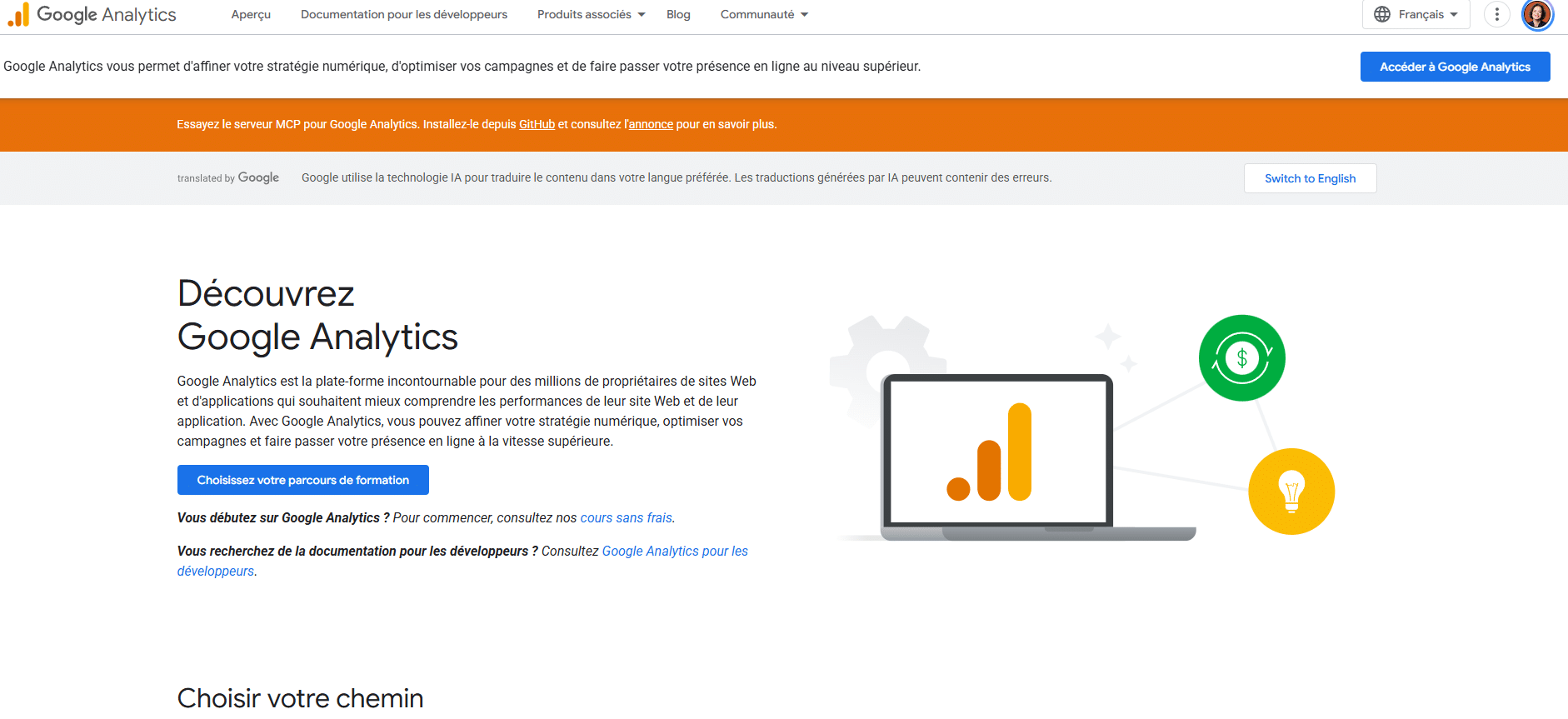
Rendez-vous sur analytics.google.com, ou sur la page de présentation developers.google.com/analytics, en étant connecté avec le compte Google qui gère votre site.
ÉTAPE 2
Cliquez sur « Accéder à Google Analytics »
Si vous passez par la page de présentation, le bouton bleu se trouve en haut à droite. Vous arrivez sur le tableau de bord de votre site.

ÉTAPE 3
Ouvrez l’« Administration »
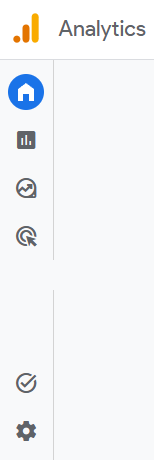
Si vous gérez plusieurs comptes, vérifiez d’abord en haut de l’écran que le compte de votre site est bien sélectionné. Puis, dans la barre de gauche, cliquez sur la roue dentée, tout en bas : c’est le menu « Administration ».
ÉTAPE 4
Allez dans « Gestion des accès au compte »
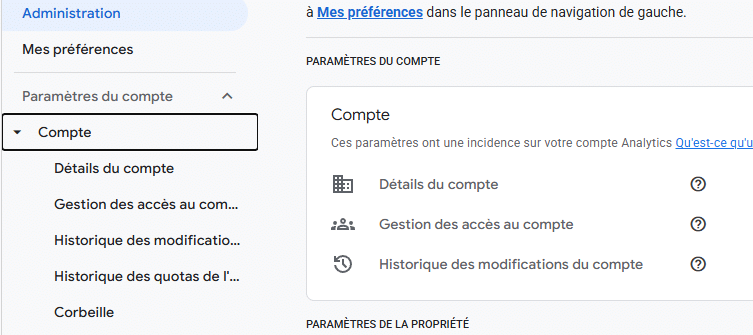
Dans la partie « Paramètres du compte », cliquez sur « Compte » puis sur « Gestion des accès au compte ». La liste des personnes qui ont déjà accès s’affiche.
ÉTAPE 5
Cliquez sur « + » puis « Ajouter des utilisateurs »
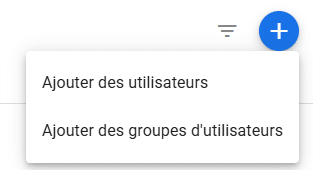
Le bouton bleu « + » se trouve en haut à droite de la page « Gestion des accès au compte ». Choisissez « Ajouter des utilisateurs » dans le menu qui s’ouvre.
ÉTAPE 6
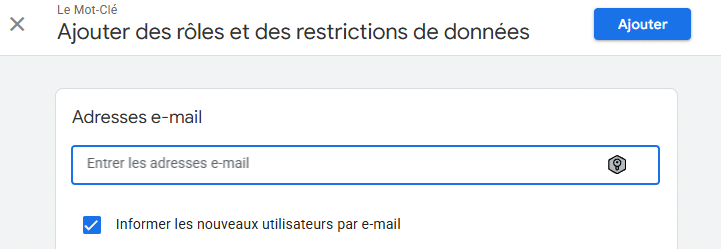
Saisissez l’adresse e-mail
Dans le champ « Adresses e-mail », saisissez l’adresse Google de la personne. Laissez cochée la case « Informer les nouveaux utilisateurs par e-mail » : elle sera prévenue automatiquement.
ÉTAPE 7
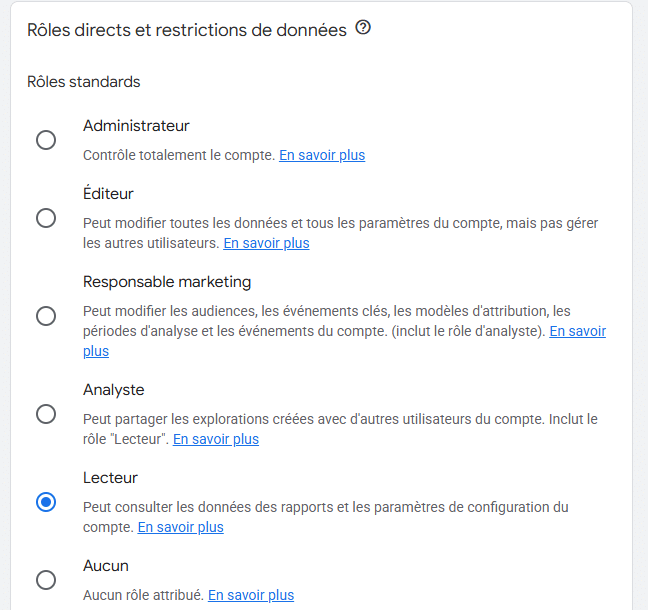
Choisissez le rôle « Lecteur »
Descendez jusqu’à « Rôles directs et restrictions de données ». Dans « Rôles standards », sélectionnez Lecteur : la personne peut consulter les rapports sans rien pouvoir modifier. Laissez les restrictions de données non cochées, sauf si vous voulez masquer vos coûts ou vos revenus.
ÉTAPE 8
Cliquez sur « Ajouter »
Le bouton bleu se trouve en haut à droite de la fenêtre. C’est terminé ! L’utilisateur apparaît dans la liste « Gestion des accès au compte » et reçoit un e-mail de notification.
Quel rôle attribuer à un nouvel utilisateur Google Analytics ?
Google Analytics propose six rôles standards. La règle d’or : donnez le rôle le plus limité qui permet à la personne de faire son travail. Pour un suivi SEO, le rôle Lecteur suffit.
| Rôle | Ce qu’il permet | Pour qui ? |
|---|---|---|
| Administrateur | Contrôle total du compte, y compris l’ajout et la suppression d’utilisateurs. | Vous-même, ou votre associé |
| Éditeur | Peut modifier toutes les données et tous les paramètres, mais pas gérer les utilisateurs. | Votre agence web, si elle configure le suivi |
| Responsable marketing | Peut modifier les audiences, les événements clés, les modèles d’attribution. Inclut le rôle Analyste. | Une équipe marketing qui pilote les campagnes |
| Analyste | Peut créer et partager des explorations avec d’autres utilisateurs. Inclut le rôle Lecteur. | Un analyste qui produit des rapports personnalisés |
| Lecteur | Peut consulter les rapports et les paramètres de configuration, sans rien modifier. | Votre consultante SEO, un collaborateur, un stagiaire |
| Aucun | Aucun rôle attribué. | Accès donné uniquement à une propriété précise |
Compte ou propriété : à quel niveau ?
Dans Google Analytics, un compte peut contenir plusieurs propriétés (une par site ou par application).
- Accès au compte (méthode de ce tutoriel) : la personne voit toutes les propriétés du compte.
- Accès à la propriété : passez par « Paramètres de la propriété » puis « Gestion des accès à la propriété ». La personne ne voit qu’un seul site.
Modifier ou retirer un utilisateur de Google Analytics
Retournez dans Administration puis Gestion des accès au compte. Cliquez sur la ligne de l’utilisateur pour changer son rôle, ou sur les trois points à droite pour choisir « Supprimer l’accès ».
Pensez à faire le ménage à la fin d’une mission ou au départ d’un collaborateur : c’est une bonne habitude de sécurité.
Vous n’avez pas encore Google Analytics ?
Il faut d’abord l’installer sur votre site : créez un compte gratuit sur analytics.google.com (« Commencer les mesures »), puis reliez-le à votre site. WordPress (extension Site Kit de Google), Wix, Shopify et la plupart des créateurs de sites proposent une connexion simplifiée. Vous pouvez ensuite suivre ce tutoriel.
Google modifie régulièrement l’apparence d’Analytics : si votre écran est différent, écrivez-moi à contact@lemotcle.fr ou appelez-moi au 06 72 27 10 86. On le fait ensemble en quelques minutes.
Ajouter un utilisateur à Google Analytics : vos questions
Qui peut ajouter un utilisateur à Google Analytics ?
Seules les personnes qui ont le rôle Administrateur sur le compte ou sur la propriété peuvent gérer les accès. Si vous ne voyez pas le menu « Gestion des accès au compte », demandez à l’administrateur actuel (souvent la personne ou l’agence qui a créé votre site) de vous donner ce rôle.
Faut-il une adresse Gmail pour être ajouté à Google Analytics ?
Non. Il faut une adresse e-mail associée à un compte Google. Une adresse Gmail convient, mais une adresse professionnelle aussi, à condition d’avoir créé un compte Google avec cette adresse. Sinon, Google refuse l’ajout.
Quel rôle donner à un consultant SEO ou à une agence ?
Pour suivre le trafic et produire un rapport de visibilité, le rôle Lecteur suffit. Si votre agence doit configurer des événements, des conversions ou des audiences, le rôle Éditeur ou Responsable marketing peut être nécessaire. Réservez le rôle Administrateur aux personnes de confiance qui gèrent les accès.
Quelle différence entre un accès au compte et un accès à la propriété ?
L’accès au compte s’applique à toutes les propriétés (sites ou applications) du compte. L’accès à la propriété se limite à un seul site. Si vous gérez plusieurs sites dans le même compte et ne voulez en partager qu’un, donnez l’accès au niveau de la propriété.
La personne ajoutée doit-elle accepter une invitation ?
Non. Dès que vous cliquez sur « Ajouter », l’accès est actif. Si la case « Informer les nouveaux utilisateurs par e-mail » est cochée, la personne reçoit un message de Google ; il lui suffit ensuite de se connecter à analytics.google.com avec son compte.
Pourquoi le nouvel utilisateur ne voit-il pas mes statistiques ?
Vérifiez trois points : qu’il se connecte bien avec l’adresse que vous avez saisie, que vous lui avez donné accès au bon compte ou à la bonne propriété, et que son rôle n’est pas « Aucun ». S’il gère plusieurs comptes, il doit aussi sélectionner le vôtre en haut de l’écran.
Est-ce risqué de donner accès à mon Google Analytics ?
Avec le rôle Lecteur, non : la personne peut consulter vos rapports, mais ne peut ni modifier vos paramètres, ni supprimer de données, ni ajouter d’autres utilisateurs. Vous pouvez en plus masquer vos coûts et vos revenus grâce aux restrictions de données, et retirer l’accès à tout moment.
Comment supprimer un utilisateur de Google Analytics ?
Allez dans Administration, puis Gestion des accès au compte (ou à la propriété). Cliquez sur les trois points à droite de la ligne de l’utilisateur, puis sur « Supprimer l’accès ». La suppression est immédiate.
Peut-on ajouter plusieurs utilisateurs à Google Analytics en même temps ?
Oui. Dans le champ « Adresses e-mail », vous pouvez saisir plusieurs adresses à la suite. Elles recevront toutes le même rôle ; vous pourrez ensuite ajuster le rôle de chacune individuellement.
Ajouter un utilisateur à Google Analytics donne-t-il accès à la Search Console ?
Non. Google Analytics et Google Search Console sont deux outils distincts, avec des accès séparés. Pour partager vos données Search Console (positions, clics, requêtes), ajoutez aussi l’utilisateur dans la Search Console, via « Paramètres » puis « Utilisateurs et autorisations ».
Accompagnement SEO
Vos statistiques sont partagées. Et maintenant ?
Des chiffres, c’est bien. Savoir quoi en faire, c’est mieux. Avec l’accompagnement SEO du Mot-Clé, j’analyse vos données Google Analytics et Search Console, j’identifie les pages qui vous amènent des clients et celles qui en perdent, puis nous construisons ensemble un plan d’action concret pour gagner en visibilité sur Google et dans les moteurs d’IA.
✓ Analyse de vos données ✓ Priorités claires ✓ Suivi dans la durée
Envie d’en parler d’abord ? Réservez un appel découverte de 30 minutes →